Votre accès à Live Sports Manager va vous permettre essentiellement de :
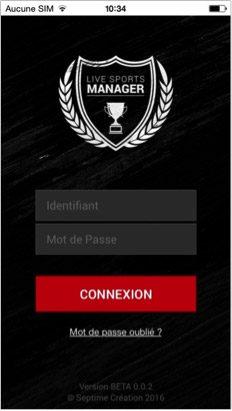
Vous avez reçu par courriel un lien vous invitant à télécharger votre application Live Sports Manager sur l’AppStore ou Google Play. Cliquez dessus pour l’installer sur votre téléphone mobile.
Lors de la première connexion il vous est demandé de saisir votre identifiant et le mot de passe qui vous ont été adressés par courrier ou courriel. Si vous n’avez rien reçu, vérifiez tout d’abord les courriers indésirables de votre messagerie avant d’initier la procédure de changement de mot de passe.
Sinon, contactez nous au 05 65 68 92 60.
Le lien Mot de passe oublié ? vous permet de réinitialiser votre mot de passe. Pour cela suivez les instructions dans le nouvel email qui vous est envoyé.
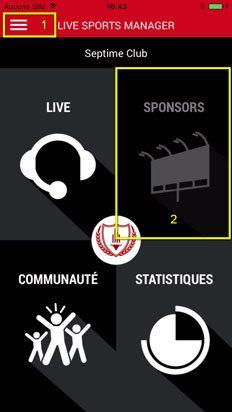
Une fois connecté, vous arrivez sur l’écran d’accueil de l’application Live Sports Manager Editor de votre club dont le nom apparaît sous le titre de l’application. Le blason du club figure au centre.
A gauche du titre de l’application se trouve le menu complet vous proposant plus de fonctionnalités (encart numéro 1 sur la capture). 4 boutons principaux composent cet écran d’accueil.
A noter : les éléments non actifs sur votre application apparaissent en grisé comme ici le bouton Sponsors (encart numéro 2) sur cette capture.
- Le bouton Live permet de commenter en temps réel un match.
- Le bouton Sponsors permet de remplacer la vidéo de lancement de l’application Companion (grand public) par une publicité de votre choix. Par défaut nous avons intégré une vidéo d’animation du logo de votre club.
- Le bouton Communauté vous permet d’envoyer des actualités sur le club à l’ensemble des personnes ayant téléchargé l’application companion.
- Le bouton statistiques permet d'avoir accès à quelques indicateurs concernant les différentes équipes du club.
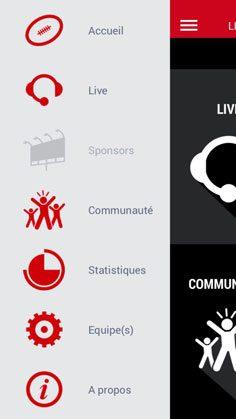
Cliquez sur le pictogramme  pour avoir accès à l’ensemble des éléments du menu. Vous retrouvez ici les entrées suivantes :
- Le menu Accueil permet de revenir à l’écran précédent.
- Le menu Live permet de programmer et/ou commenter en temps réel un match.
- Le menu Sponsors permet de remplacer la vidéo de lancement de l’application Companion (grand public) par une publicité de votre choix. Par défaut nous avons intégré une vidéo d’animation du logo de votre club.
- Le menu Communauté vous permet d’envoyer des actualités sur le club à l’ensemble des personnes ayant téléchargé l’application companion.
- Le menu Statistiques permet de suivre les indicateurs de performances des équipes
- Le menu Equipe(s) permet de créer les équipes de votre club afin de programmer les matchs correspondants à ces équipes et de créer des live ou juste compléter les scores à la fin des rencontres.
- Le menu A propos affiche les informations commerciales sur Septime création.
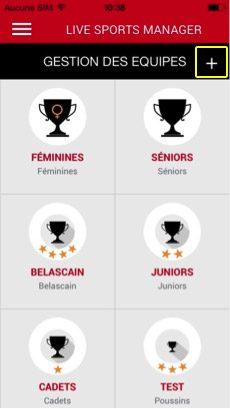
Le pictogramme  permet d'accéder à la gestion des équipes.
En cliquant sur le signe + (encart jaune), le MANAGER peut créer de nouvelles équipes, représentées par le pictogramme de la catégorie associée. Le nom de l’équipe figure en rouge et la catégorie est inscrite en gris en dessous.
ATTENTION : Le CONTRIBUTEUR, quant à lui, ne peut ni créer, ni gérer d'équipes. Il ne peut que les consulter.
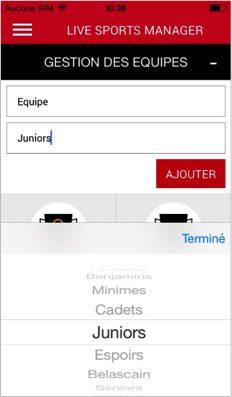
Pour ajouter une nouvelle équipe, cliquez sur le +. Complétez le champ texte avec le nom de votre nouvelle équipe, puis allez dans le sélecteur pour choisir la bonne catégorie. Validez via le bouton Ajouter. Vous pouvez annuler l’opération en cliquant sur le - à côté du menu Gestion des équipes.
Pour supprimer une équipe, il suffit de cliquer dessus, un message apparaît pour confirmer ou annuler la suppression.
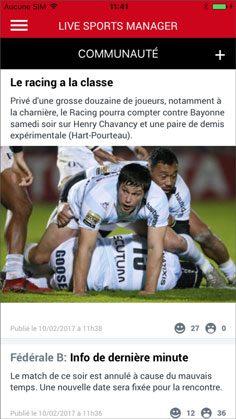
Ce menu vous permet de communiquer avec les sympathisants du club et de visualiser l’impact des publications, les sympathisants ayant la possibilité d’encourager  ou de siffler
  une publication comme pour les actions du match en cours de live. Un compteur apparaît en face de chacun de ces pictogrammes afin de visualiser l’engagement des supporters du club.
Pour ajouter un message vous cliquez sur le + à côté du titre Communauté. Une liste déroulante vous permet de choisir si le message concerne le club ou les personnes suivant une équipe en particulier.
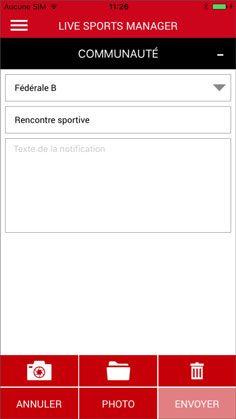
Il vous suffit ensuite de compléter le sujet et le texte. Ces 2 champs sont obligatoires, s’ils sont laissés vides, le bouton Envoyer est inactif.
Le champ texte est limité à 500 caractères.
Astuce : N'oubliez pas d'activer l'outil dictée afin d'utiliser le bouton suivant  lors de la saisie de vos actualités ou même les live.
A tout moment, vous pouvez abandonner la rédaction d’un message pour la communauté en cliquant sur le bouton Annuler ou sur le - à côté du menu Communauté.
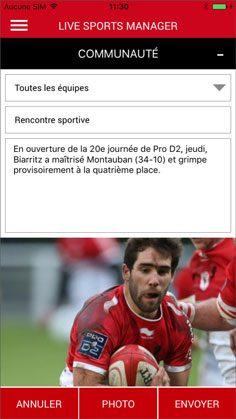
La rubrique Photo vous permet de prendre une photo  ou d’en sélectionner une stockée dans votre téléphone
  puis de l’envoyer.
Le bouton  (page accueil ou dans le menu) permet de sélectionner le sponsor qui s’affichera au lancement de l’application companion “Mon Club Sportif”.
Sur l’exemple ci-après, le message “Pas de campagne” vous indiqu'aucun sponsor n'est actif. C’est donc la vidéo d’animation de votre logo (si option souscrite, à défaut le logo du club) qui ouvrira votre application.
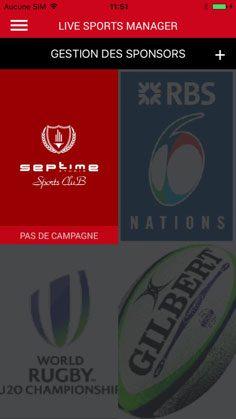
Pour ajouter une campagne, cliquez sur le + à côté du titre gestion des sponsors.
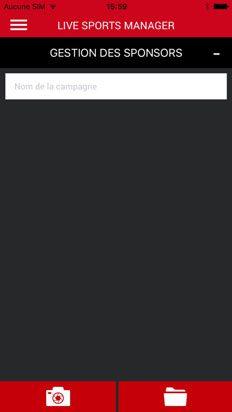
Vous avez aussi la possibilité de remplacer cette vidéo ou votre sponsor en prenant une photo ou en choisissant un visuel stocké sur votre téléphone via le bouton .
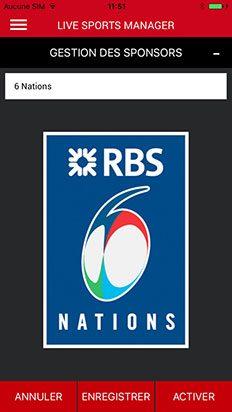
Une fois l’image sélectionnée, il resta toutefois à confirmer l’insertion via le bouton Activer. Il est également possible d’annuler l’opération ou d'enregistrer le nouveau sponsonr sans l'activer.
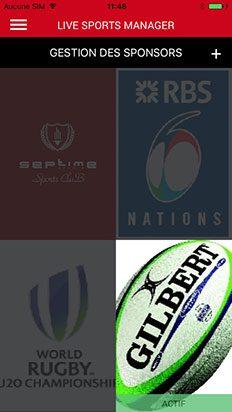
Ci dessous vous pouvez voir une campagne en cours matérialisée par le label Actif sur le visuel qui est affiché à l'ouverture de l'application supporter :
En cliquant sur la campagne active vous pouvez consulter les statistiques de ce sponsor :
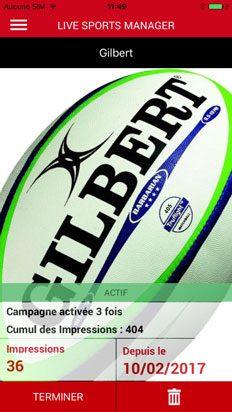
En noir sont indiqués les statistiques cumulées de toutes les campagnes du sponsor sélectionné. En rouge les statistiques de la campagne en cours. Nous vous recommandons de désactiver une campagne plutôt que de supprimer un sponsor afin de conserver les statistiques et être en mesure de le réactiver.
Pour remplacer un sponsor par un autre il n’est pas nécessaire de passer par l’étape de suppression. Il vous suffit de prendre une photo ou de sélectionner un nouveau visuel sur votre téléphone car un seul sponsor est autorisé sur l’application.
Nous vous conseillons de créer vos matchs avant d’avoir à lancer le live afin de prévenir les sympathisants de la possibilité de vous suivre en direct.
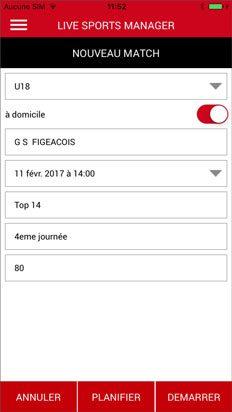
Si vous n’avez aucun match enregistré en cliquant sur le menu Live vous arrivez directement sur l’écran d’ajout de match ci-dessous. Vous sélectionnez dans la liste défilante celle de vos équipes qui est concernée par la rencontre puis sélectionnez si la rencontre se joue à domicile ou non : ici la rencontre à lieu à domicile.
Pour sélectionner le club adversaire, il vous suffit de saisir le nom de la ville du club et celui-ci devrait apparaître dans la liste avec son appellation exacte.
Un sélecteur vous permet ensuite de choisir la date et l’heure précise de début de match. En fonction de la catégorie de l'équipe une durée prédéterminée est associée mais vous pouvez la modifier via le champ à cet effet.
Pour commencer un match de suite vous pouvez sélectionner aujourd’hui et l’heure qui s’affiche puis cliquer sur démarrer.
Pour valider la programmation, vous cliquez sur Planifier.
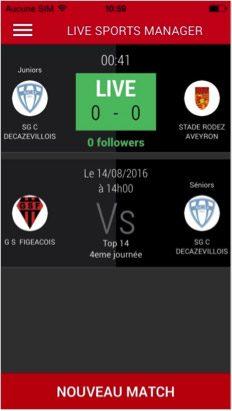
Si des matchs sont déjà programmés, en cliquant sur Live vous arrivez sur le calendrier des matchs du club passés, en cours ou à venir.
Le bouton Nouveau match permet de saisir une nouvelle rencontre.
Sur cet écran les clubs jouant à domicile sont affichés sur la colonne de gauche. On peut voir qu’un live est en cours (affiché en vert) depuis peu de temps : le score et un compteur de followers sont affichés.
Pour démarrer un live, 2 options s’offrent à vous :
- Soit le match n’a pas été programmé et dans ce cas vous créez le match et cliquez sur démarrer à l’étape précédente (au lieu de Planifier)
- Soit vous avez déjà programmé le match et le live n’est pas démarré, vous cliquez sur le match et sélectionnez Démarrer.
Par défaut vous arrivez sur l’onglet Notifications qui vous permet de renseigner de façon très rapide les moments forts du match.
Vous pouvez notifier : les essais, les coups de pied, les cartons, les changements de joueurs, les informations temporaires (mi-temps, reprise, coup de sifflet final), commentaire général vous permet d’ajouter toute information sur le match : une action, une blessure…
En haut d’écran l’évolution du temps de jeu et le score restent visibles. Le nombre de followers correspond au nombre de personnes en train de consulter l’application (pas forcément en train de commenter les actions).
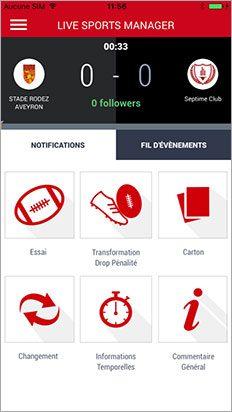
Pour renseigner un essai, un coup de pied ou une action la procédure est très simple, cliquez l'action voulue et complétez les champs nécessaires :
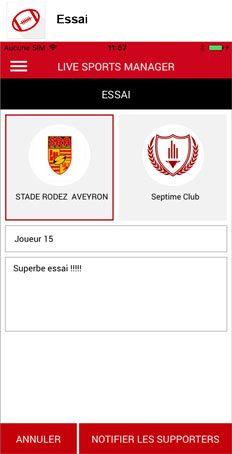
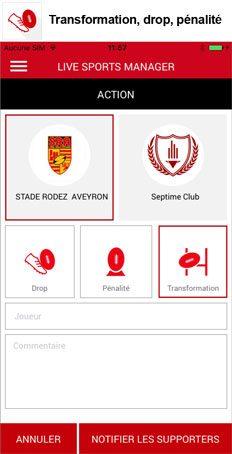
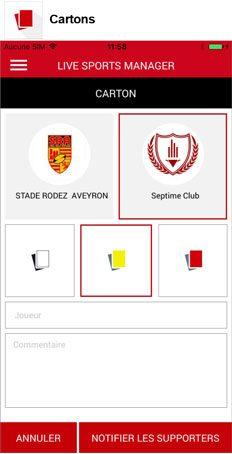
Vous cliquez sur le bouton correspondant. Ensuite vous sélectionnez l’équipe concernée. Pour les coups de pieds, vous avez un bouton supplémentaire à choisir en fonction du type d’action (drop, pénalité ou transformation) Pour les cartons sélectionnez la couleur du carton reçu. A ce stade vous avez la possibilité de valider (si le bouton notifier est grisé c’est que vous avez oublié de renseigner un champ obligatoire) en cliquant sur Notifier les supporters. Le score du match se met automatiquement à jour.
Astuce : N'oubliez pas d'activer l'outil dictée afin d'utiliser le bouton suivant lors de la saisie de vos actualités ou même les live.
Vous avez également la possibilité de compléter les informations à afficher sur l’application companion en saisissant le nom du joueur qui a réussi l’action (ou a été sanctionné pour les cartons). Vous pouvez également insérer un commentaire. Ce champ texte est limité à 250 caractères.
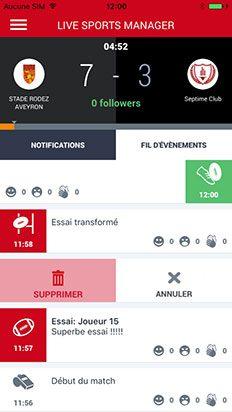
Pour supprimer une saisie, allez dans l’onglet Fil d’évènements (ci-dessus) et cliquez sur l’action que vous souhaitez voir disparaître. Vous devez confirmer ou annuler cette suppression. Ici vous voyez le nombre de supporter ayant sifflé, encouragé et (nouvelle fonctionnalité) le cumul des appludissements des actions :  .
.
Pour reprendre le live, retournez sur l’onglet Notifications.
Le bouton  permet de signaler un changement sur le terrain : 2 champs textes sont à votre disposition là aussi pour renseigner le nom du sortant / entrant.
Commentaire général permet de décrire une action générique sans incidence sur le score, une remarque générale via 2 champs textes dont 1 seul est obligatoire.
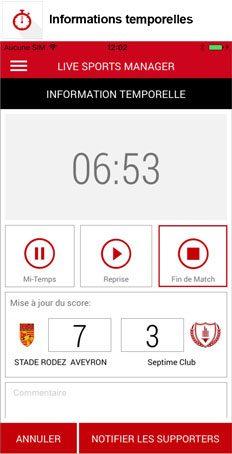
Le bouton Information tempotelle  vous permet de renseigner la mi-temps, la reprise du match et la fin de rencontre.
En cas de souci lors du live (vous n’avez pas pu conpléter en temps réel le score), vous avez ici la possibilité de compléter de façon mannuelle les champs score des 2 équipes.
Pour mettre à jour vous notifiez les supporters. Le score est définitivement validé.
Si au contraire vous oubliez de notifier la fin d’un match, celui-ci se clôture au bout de 3 heures. Le score sera celui renseigné en cours de match.
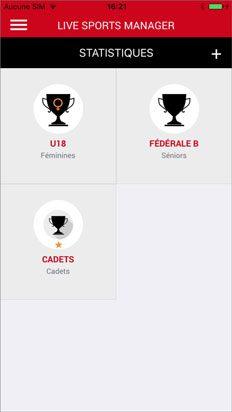
Désormais dans votre application : le suivi des statistiques de vos équipes. Cliquez sur l'équipe que vous souhaitez suivre.
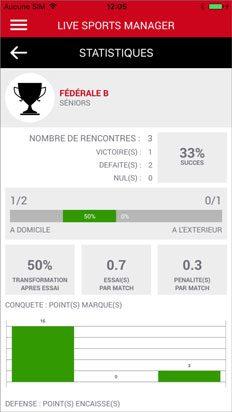
En premier figurent les statistiques générales des rencontres sur l'équipe sélectionnée : nombre de rencontres, victoires et défaites.
Viennent ensuite des données sous formes de graphique vous permettant de suivre l'évolution de la saison.
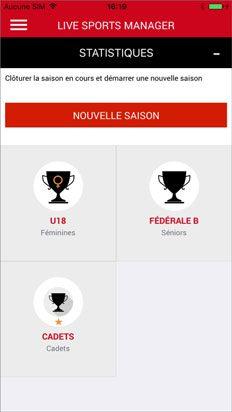
Cliquez sur la flèche de retour pour revenir à l'accueil des statistiques pour démarerr une nouvelle saison.
Allez sur l'écran d'accueil de la rubrique statistiques et cliquez sur le + afin de démarrer une nouvelle saison. Attention cette opération est irréversible (sauf en nous contactant) afin de réinitialiser le calcul des statistiques des équipes.
Live Sports Manager est une marque déposée par Septime Création tous droits réservés.
Vous souhaitez en savoir plus sur Live Sports Manager, posez vos questions ici : contact@live-sports-manager.com
Suivez-nous sur Facebook :
http://www.facebook.com/Live.Sports.Manager/